Set and manage resource languages
Mark each resource with its language so customers can find the language they need.
How language works
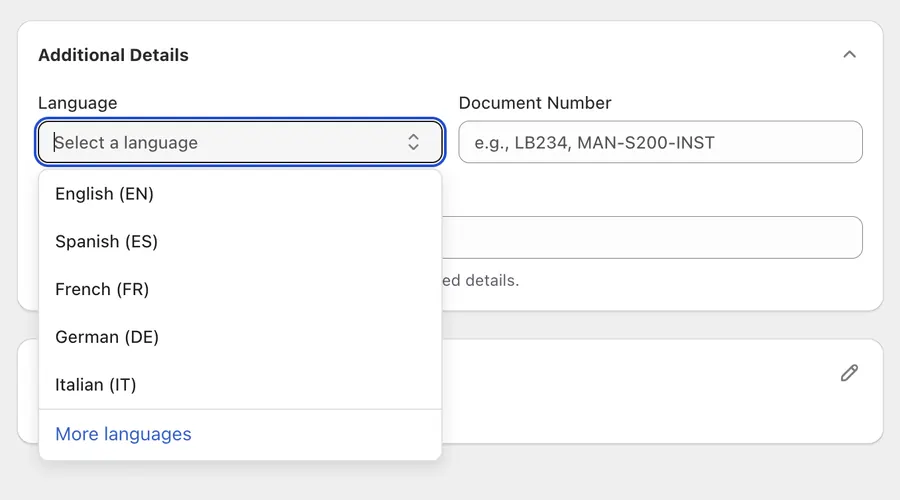
Language identifies the language of a resource. The resource editor shows a short list for quick access, and you can choose which languages are available to use.
Select a language while adding or editing a resource
- Add a new resource or open an existing resource.
- Open Additional Details.
- Under Language, choose the language of the resource.
- Save the resource.
Choose which languages are available
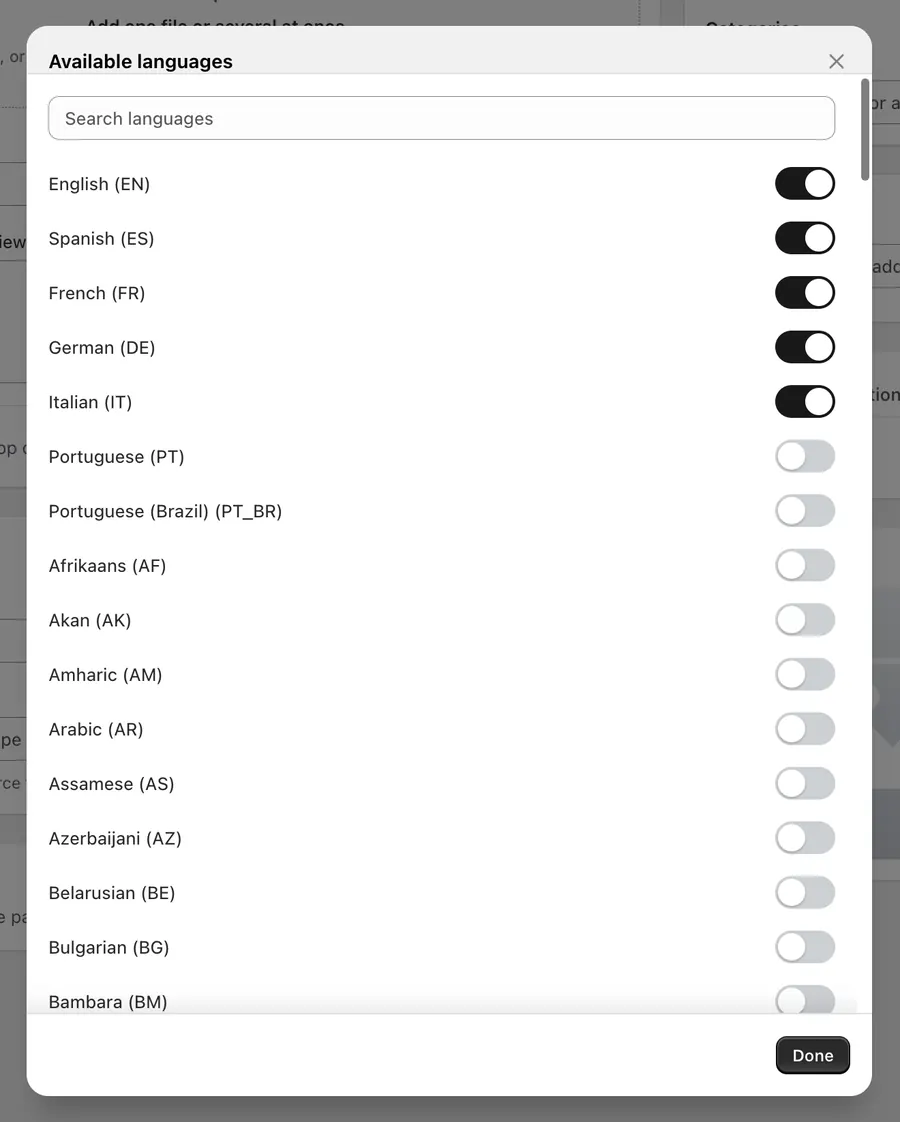
If the language you need is not in the short list, click More languages.
- Click More languages from the Language selector.
- Search for a language if needed.
- Turn languages on or off using the toggles.
- Click Done.
The languages you enable become available when you add or edit resources.